

 Tričká
 Blúzky
 Kabáty
 Športové
 Unisex oblečenie
 Loopback pletenina
 Kľúčenky
 Písacie potreby
 Biznis
 Gravírovanie
 Doplnky
 Nálepky
 Dámska spodná bielizeň
 Dámske bundy
 Dámske košele
 Dámske mikiny s kapucňou
 Dámske polokošele
 Dámske pracovné nohavice
 Dámske saká
 Dámske svetre
 Dámske tielka
 Dámske tričká
 Dámske vesty
 Pánske plavky
 Pánske polokošele
 Detské pyžamá
 Body
 Bryndáky
 Oblečenie
 info@printoria.sk

Ako vytvoriť vlastnú potlač
Návrh v online návrhári krok za krokom.
Vyberiete produkt, pridáte text, vlastný obrázok alebo motív od AI a hneď na produkte vidíte, ako bude potlač vyzerať. Zvládnete to sami v prehliadači, bez grafického programu.
- 1Produkt
- 2Text
- 3Obrázok
- 4Veľkosť a poloha
- 5Strany
- 6Do košíka
Dva spôsoby, ako začať
Navrhovať môžete úplne sami, alebo si nechať pomôcť umelou inteligenciou. Oboje nájdete v lište vľavo v návrhári a pokojne to môžete kombinovať.
Upravovať ručne
Texty, obrázky aj ich umiestnenie si upravíte sami. Máte všetko pod kontrolou a každú zmenu hneď vidíte na produkte.
Navrhovať s AI
Tlačidlom Generovať (AI) opíšete, čo má byť na obrázku, a AI ho namaľuje. Hodí sa, keď nemáte vlastný obrázok a neviete, kde začať.
Ako vytvoriť grafiku v AINávrh krok za krokom
Od prázdneho trička po košík. Obrázky sú priamo z návrhára, takže tlačidlá nájdete tam, kde ich vidíte.
-
Vyberte produkt a jeho farbu
Produkt si vyberiete v ponuke produktov na potlač, alebo priamo v návrhári tlačidlom Vybrať iný produkt – produkty v ňom vyberiete podľa kategórie.
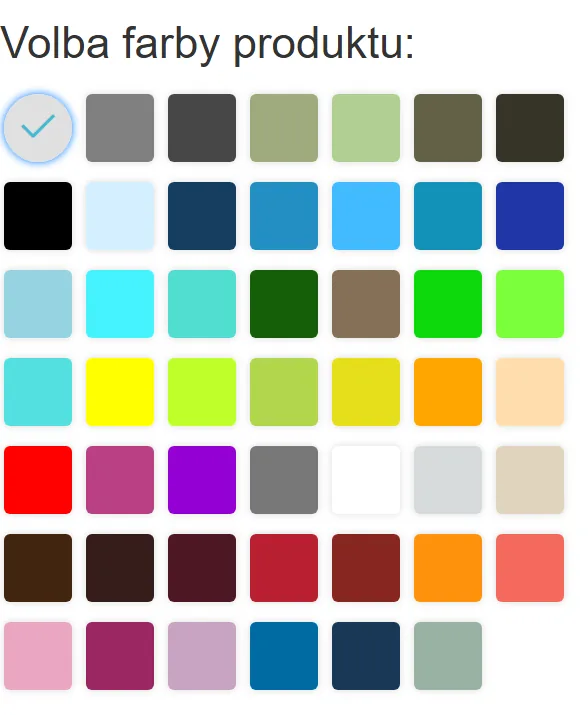
Farbu zmeníte kliknutím na štvorček v časti Volba farby produktu, ďalšie farby ukáže Viac farieb. Po prejdení myšou uvidíte názov farby, Pánske tričko PREMIUM ich má 48.

Voľba farby produktu -
Napíšte vlastný text
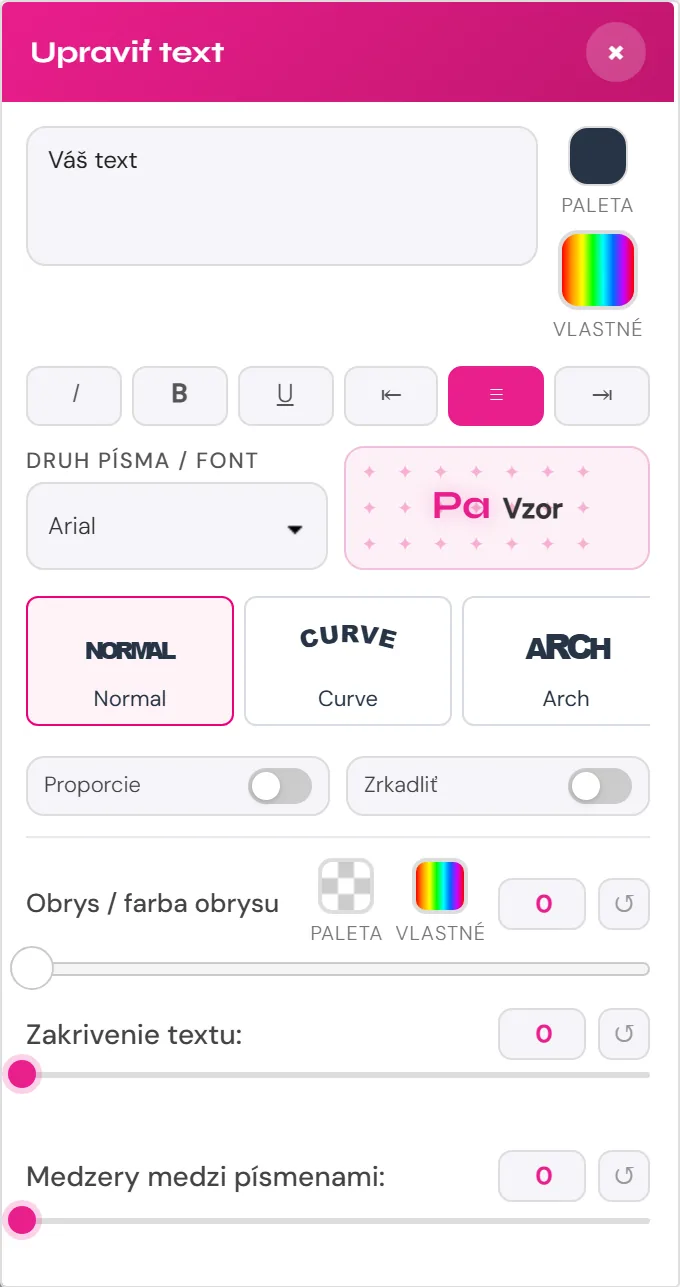
V lište vľavo kliknite na Pridať text. Na tričku sa objaví „Váš text“ a v paneli Upraviť text ho prepíšete, pokojne na viac riadkov.
Vyberiete písmo, farbu, tučné písmo alebo kurzívu, jeden z 12 tvarov textu a obrys. Každú zmenu vidíte hneď na produkte.
Tip: pri dlhšom nápise skúste tvar textu Arch – nápis sa pekne prehne cez hrudník.

Panel Upraviť text -
Pridajte obrázok – vlastný, hotový alebo od AI
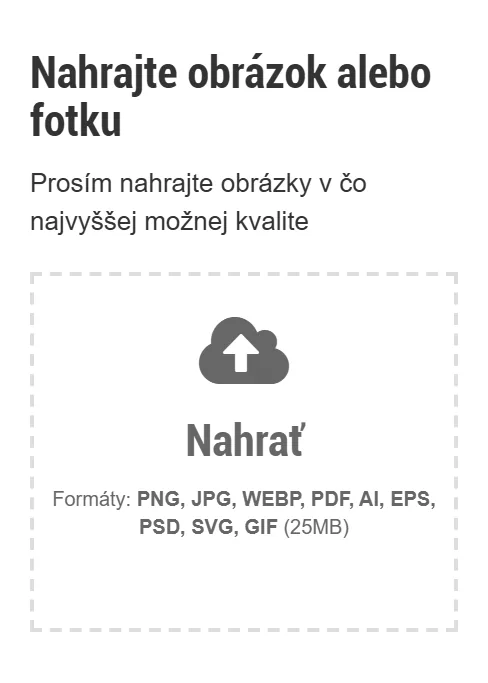
Obrázok pridáte tlačidlami v lište vľavo:
- Nahrať obrázokvlastné logo alebo fotka z počítača aj z mobilu. Formáty PNG, JPG, WEBP, PDF, AI, EPS, PSD, SVG a GIF do 25 MB.
- Nájsť obrázok v galériihotové obrázky vytvorené v AI. Ďalšie motívy nájdete pod Emotikony atď.
- Generovať (AI)napíšete, čo má byť na obrázku, a AI ho namaľuje. Stojí 1 AI kredit.
Tip: pri fotke odstráňte pozadie, nech na tričku zostane len motív. Kliknite na obrázok a v paneli Upraviť obrázok zvoľte Odstrániť pozadie (AI). Ak je obrázok malý alebo rozmazaný, dajte najprv Vylepšiť kvalitu (AI).

Nahrať obrázok -
Upravte veľkosť a polohu
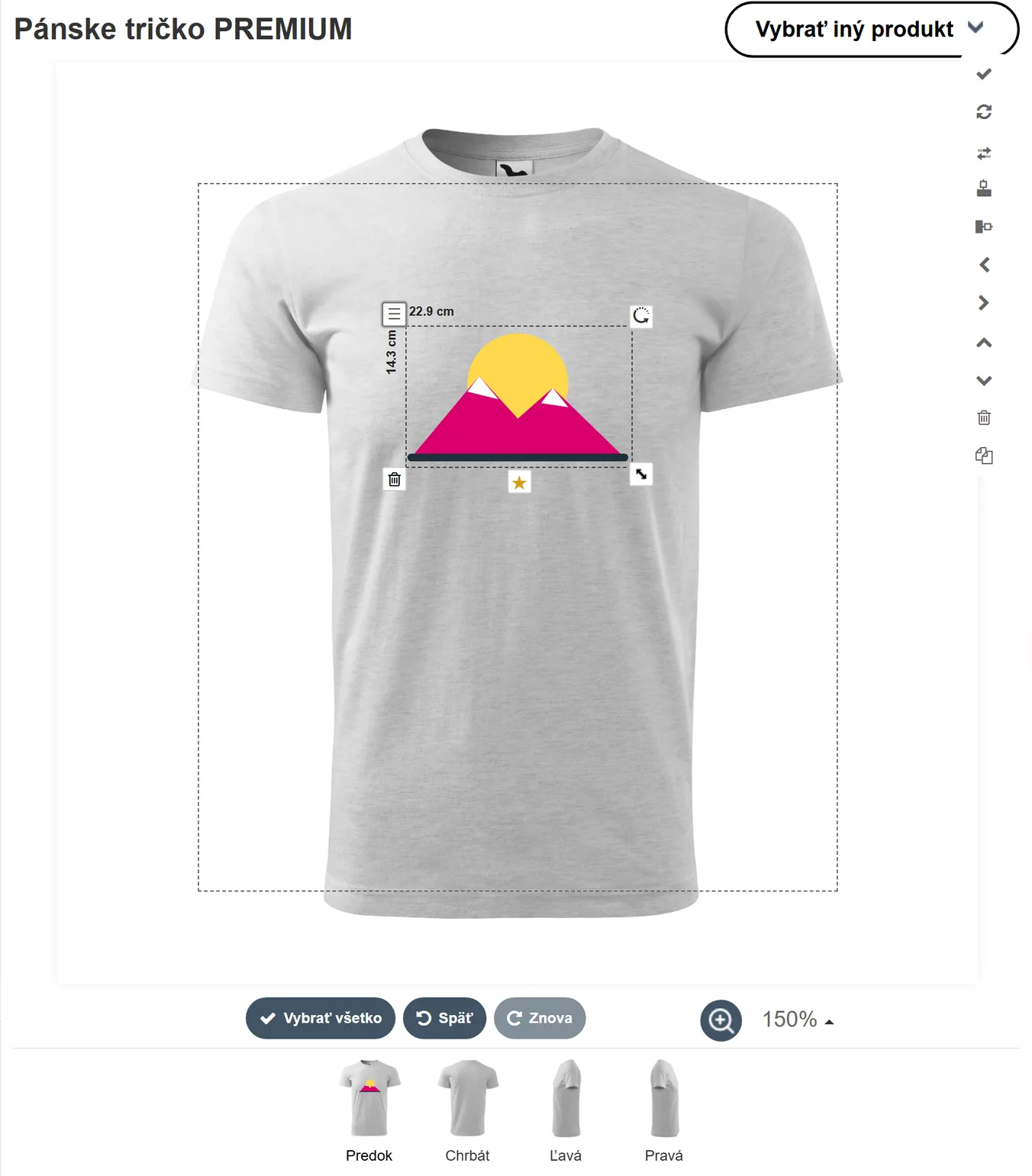
Prvok chytíte myšou a posuniete, kam potrebujete. Šípkou v pravom dolnom rohu ho zväčšíte alebo zmenšíte, kruhovou šípkou hore otočíte, košom zmažete.
Pri prvku je vidieť jeho skutočnú veľkosť v centimetroch, takže viete, aká veľká bude potlač. V ponuke ☰ pri prvku ho voľbou Zarovnať na stred dáte presne na stred trička. Keď je viac prvkov cez seba, poradie zmeníte voľbou Na popredie alebo Na pozadie.
Tip: motív držte vnútri prerušovanej čiary na produkte – vyznačuje plochu, ktorú potlačíme.

Vybraný motív na tričku -
Skontrolujte všetky strany
Pod produktom prepínate Predok, Chrbát, Ľavá a Pravá. Každá strana má vlastný návrh a miniatúra ukazuje, čo na nej je.
Rovnaký prvok prenesiete na inú stranu cez ponuku ☰ pri prvku a Kopírovať na – napríklad logo na predok aj na chrbát.

Strany produktu -
Vyberte veľkosti a vložte do košíka
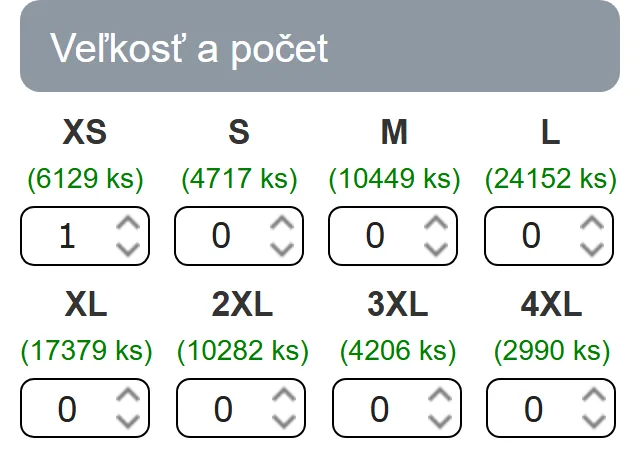
Vo Veľkosť a počet zadáte, koľko kusov ktorej veľkosti chcete. Pri každej veľkosti vidíte, koľko kusov je na sklade.
Cena za kus sa prepočíta hneď, pri viacerých kusoch vrátane množstevnej zľavy. Potom už stačí Pridať do košíka.
Návrh sa nestratí: pri práci sa ukladá sám. Tlačidlom Uložiť návrh sa k nemu vrátite neskôr, Zdieľať dizajn pošle odkaz kamarátom alebo kolegom.

Veľkosť a počet

Aby potlač vyzerala dobre
Šesť vecí, na ktoré sa oplatí myslieť ešte pred vložením do košíka.
- Obrázok v čo najlepšej kvalite
- Nahrávajte originál, nie snímku obrazovky ani malý obrázok z internetu. Rozmazaný obrázok nechajte v návrhári vylepšiť.
- Bez pozadia
- Fotka s pozadím sa vytlačí aj s ním, ako obdĺžnik. Pozadie odstráňte a na produkte zostane len motív.
- Kontrast s farbou produktu
- Tmavý motív na tmavom tričku zanikne. Na tmavý textil voľte svetlé farby a naopak.
- Čitateľné písmo
- Drobný a tenký text je na látke horšie vidieť. Veľkosť si overte podľa centimetrov pri prvku.
- Vnútri vyznačenej plochy
- Prerušovaná čiara na produkte vyznačuje plochu na potlač. Motív držte vnútri a nechajte okolo neho kúsok miesta.
- Prečítajte si text ešte raz
- Tlačíme presne to, čo je v návrhu. Preklep v nápise sa potom už opraviť nedá.
Nechcete to ladiť sami?
Pomôže vám grafik alebo umelá inteligencia. Oboje nájdete priamo v návrhári.
Grafická úprava a kontrola človekom
Zapnite prepínač Grafická úprava. Za jednorazových 8 € za vás odstránime pozadie, upravíme farby alebo obrázok orežeme. Čo chcete upraviť, napíšte do poznámky.
 Grafické služby
Úprava jednou vetou s AI
Kliknite na obrázok na tričku a v paneli Upraviť obrázok zvoľte Upraviť obrázok (AI). Napíšete, čo zmeniť – napríklad „v zimnom“ – a AI obrázok prerobí. Pozadie odstráni aj kvalitu zvýši jedným klikom.
 Ako vytvoriť grafiku v AI
Časté otázky k návrhu
Na čo sa nás zákazníci pýtajú, keď navrhujú prvýkrát.
Potrebujem nejaký program?
Nie. Návrhár beží v prehliadači na počítači aj na mobile.
Od koľkých kusov môžem objednať?
Už od 1 kusu. Čím viac kusov, tým nižšia cena za kus vďaka množstevným zľavám.
Môžem mať potlač vpredu aj na chrbte?
Áno. Predok, chrbát aj oba rukávy majú každý vlastný návrh. Medzi stranami prepínate miniatúrami pod produktom.
Čo keď návrh rozrobím a odídem?
Návrh sa pri práci ukladá sám do prehliadača. Keď stránku omylom zatvoríte, pri ďalšom otvorení návrhára na vás počká.
Ako zistím, aká veľká bude potlač?
Pri každom prvku na produkte je vidieť jeho skutočnú veľkosť v centimetroch.
Kde nájdem popis všetkých tlačidiel?
V návode k online návrhárovi nájdete popis tlačidiel návrhára.
Vyskúšajte si to na vlastnom tričku
Navrhovať môžete, ako dlho chcete. Platíte až za kusy, ktoré objednáte.